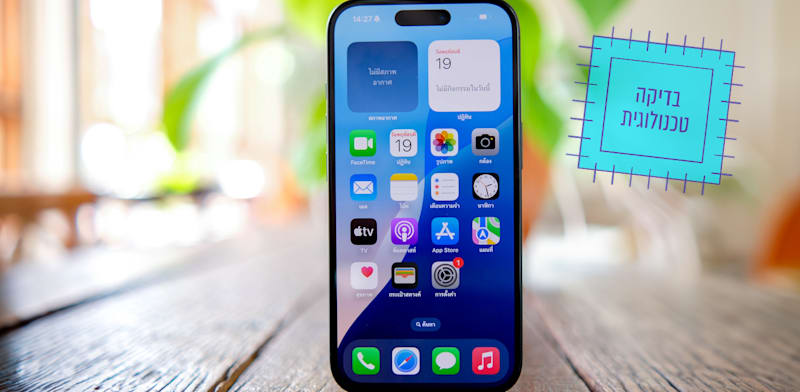
אייפון עם סידור ווידג'טים ואפליקציות / צילום: Shutterstock
הסמארטפון הוא מהמכשירים המשמעותיים ביותר בחיי היומיום שלנו - משימושים אישיים ועד כלי עבודה קריטי. למרות זאת, רבים לא מכירים את האפשרויות לסידור, ארגון והפעלת ההגדרות הרלוונטיות שיכולות לשפר פלאים את השימוש.
● לא רק וואטסאפ: המתחרות שכדאי להכיר
● ההפתעה של אפל: בדקנו את המחשב הנייד החדש של החברה
לכבוד פסח, חג הניקיון והסדר, נציג כאן כמה טיפים שיהפכו את השימוש להרבה יותר נוח ומסודר. אמנם יש הבדלים בין אנדרואיד לבין iOS של אפל, אבל רוב הפיצ'רים שיוזכרו כאן נמצאים בשתי מערכות ההפעלה.
עיצוב עמוד הבית: למנוע את הכאוס
זה אולי נשמע בסיסי, אבל חשוב מאוד: כשיש בעמוד הבית הרבה מאוד אפליקציות, קשה להתמצא ונוצרת תחושה של עומס דיגיטלי. לכן, מומלץ לעצב את עמוד הבית בצורה שנוחה לכם, לפתוח תיקיות ולהכניס אפליקציות לפי תחומים - לדוגמה, כלל האפליקציות התחבורה שיש לכם במכשיר, מ-Waze ועד מוביט. כשעושים את הסדר הזה, הרבה יותר קל להתמצא ויש פחות עומס מול העיניים.
בנוסף, בכל מערכות ההפעלה יש אפשרות לעצב את עמוד הבית גם מבחינת ערכת הנושא או הצבעים, למשל לצבוע את כלל האפליקציות בגוון מסוים.
ווידג'טים: קיצור קל ויעיל
פיצ'ר נוסף שאינו מוכר מספיק הוא השימוש בווידג'טים. מדובר ב"קיצור דרך" בעמוד הבית לאפליקציות שאתם משתמשים בהן הרבה. לצורך העניין, אם אתם כותבים הרבה מיילים במהלך היום, ג'ימייל מאפשרת לכם לייצר קיצור דרך בצורת ווידג'ט, שלחיצה עליו פותחת את עמוד כתיבת המייל. אותו דבר קורה בשלל אפליקציות, בהתאם למערכת ההפעלה.
בשתי מערכות ההפעלה תוכלו למצוא את הווידג'טים באזור עריכת עמוד הבית, או בעזרת ההגדרות. לחיצה ארוכה על עמוד הבית תוביל אתכם לפתיחת האפשרויות השונות, ויצירת הווידג'טים הזמינים לכם.
התראות: למנוע עומס מוגזם
בהגדרות המכשיר תוכלו לשלוט על האופן שבו תקבלו התראות: איך ייראה העיצוב שלהן, האם תרצו סיכום קצר של ההתראה (באפל), וכמובן האם בכלל תרצו לקבל את ההתראות מהאפליקציה או שלא. גם ביחס לפרטיות, ניתן להגדיר שאם המכשיר עצמו נעול (משמע, לא פתחתם אותו או המכשיר זיהה שזה אתם) - ההתראה לא תוצג, אלא רק הודעה שקיימת התראה.
ניתן לעשות סדר גם בכל מה שקשור להרשאות שנתתם לאפליקציות. לצורך העניין, אם אתם מזמינים מאמזון, אין סיבה שהאפליקציה תקבל גישה למיקרופון שלכם. כמובן שיש אפליקציות שדורשות הרשאות מסוימות, ובלעדיהן הן לא יעבדו או יעבדו פחות טוב, אבל אתם תקבלו על כך אזהרה ותוכלו לבחור כיצד לפעול.
אפליקציות: את מי לא להשאיר?
באופן כללי, כדאי לבצע בדיקות תקופתיות על אפליקציות באזור השליטה המיוחד מההגדרות - כך שאם יש אפליקציות שאתם כמעט לא משתמשים בהן, ניתן ומומלץ להסיר אותן. ה גם ישחרר שטח אחסון, וגם יפחית מהעומס על העיניים.
אם מדובר באפליקציה שאתם צריכים אבל לא רוצים לראות אותה בעמוד הבית, מערכות ההפעלה מאפשרות להסיר את האפליקציה מעמוד הבית, ולא מהמכשיר ממש. במקרה זה תוכלו להגיע לאפליקציה בעזרת חיפוש במכשיר.
עוד טיפ רלוונטי: כדאי לזהות בהגדרות אילו אפליקציות "זוללות" סוללה, ולהגביל את הפעילות שלהן ברקע. זה יכול לסייע בשמירה על אחוזי הסוללה, גם אם זה אומר שלא תקבלו עדכון מהאפליקציה עד שלא תיכנסו אליה.
בינה מלאכותית: לדבר עם עוזרים קוליים
זה שנים שבסמארטפונים השונים יש עוזרים קוליים כמו סירי, אוקיי גוגל, ביקסבי ואחרים. ככל שהבינה המלאכותית נכנסת יותר לחיינו, יצרניות הסמארטפונים מבינות שהן יכולות לגייס את ה-AI כדי לשפר את העוזרים הקוליים האלו.
המשמעות היא, למשל, שסירי לא תענה בצורה "שטוחה", אלא תדע לספק מענה עמוק וחכם. ולכן, ככל שמתאפשר, כדאי להשתמש יותר בעוזרים הקוליים. במקום לפתוח את אפליקציית המוזיקה ולהפעיל את השיר, אתם יכולים לדבר עם העוזר הקולי ולבקש ממנו להפעיל את השיר המדובר. כמובן שזה יעבוד גם אם תבקשו להכניס אירוע חדש ללוח שנה שלכם, דרך להתקשר או לשלוח הודעה למישהו, ועד להשאיר תזכורת או שעון מעורר.
עם זאת, כדי שהפיצ'רים האלו יעבדו, צריך לוודא באיזו שפה מוגדרת העוזרת הקולית במכשיר שלכם. ככל שזה אנגלית, ויש לכם שירים בעברית או אנשים ששמורים בטלפון בשפה העברית - תיתקלו בבעיות מסוימות. בנוסף, העוזרים הקוליים עובדים משמעותית הרבה יותר טוב באנגלית מאשר בעברית, ולכן לפחות בחודשים הקרובים, מומלץ להישאר בשפה האנגלית כדי לקבל את החוויה הטובה ביותר. ככל שה-AI יתפתח יותר, נראה במכשירים שלנו את ג'מיני של גוגל ואת ChatGPT של OpenAI, שאפל עשתה איתם שיתוף פעולה.
תמונות: הסדר המומלץ
בעבר כתבנו לא מעט על השיטות לצמצום כמות התמונות והסרטונים, והפחתת שטח האחסון המנוצל במכשיר שלכם. אבל חשוב להכיר גם את הפיצ'רים שיכולים לעשות לכם סדר באפליקציה - משמע, איך להגיע לתמונות שונות. גוגל ואפל כבר מאפשרות לבצע חיפוש לפי נושא, כמו יום הולדת או נוף יפה, אבל להרחיב את הפילטרים לאנשים, אירועים או מקומות, וכך להגיע לתמונות מהר יותר.
לצורך העניין, אפל מאפשרת למצוא את כל התמונות שהן "שכפולים" ולאחד אותן, כדי למנוע עומס על המכשיר. עוד כלים יעילים: אפל מסכמת איזה תמונות צילמתם שמראות קבלות, תמונות עם כתב יד, QR Codes וגם תמונות שלאחרונה שמרתם, ראיתם או ערכתם.
כך תוכלו להגיע בדיוק לתמונות שאתם רוצים - צילום מסוים שעשיתם, כל תמונות הסלפי או אפילו צילומי המסך. כל הפילטרים האלו לרוב מופיעים באפליקציות בתחתית המסך במקרה של אפל, או בתפריט הצדדי של גוגל. שימו לב
ניתן לעשות סדר בכל הקשור להרשאות שנתתם לאפליקציות: לצורך העניין, אם אתם מזמינים מאמזון, אין סיבה שהאפליקציה תקבל גישה למיקרופון שלכם